“Keberuntungan bukan karena tanpa sengaja tetapi lebih karena efek dari proses yang baik”
Tampilkan postingan dengan label Tutorial Blogger. Tampilkan semua postingan

Senin, 26 November 2012

Cara Mudah Membuat Blog Pribadi Gratis di Blogger

Tulisan kali ini saya khususkan buat kawan-kawan yang masih awam tentang cara mudah membuat blog gratis untuk pribadi di blogger.com. Jadi jika kawan sudah expert dalam hal membuat blog, mau baca silahkan mau mengabaikan juga silahkan,, karena cara ini khusus untuk yang benar-benar belum paham membuat blog gratis.
Sebenarnya ada banyak sekali layanan blog gratis yang bisa kita pakai, tetapi untuk yang belum bisa membuat blog lebih baik membuat blog di blogger.com saja, karena menurut saya blogger.com sangat cocok sekali untuk yang baru belajar. Untuk cara membuat blog gratis di layanan seperti wordpress dan blogdetik insya Allah akan saya bahas ditulisan yang lainnya.
OK, sekarang kita mulai saja bagaimana cara mudah membuat blog pribadi gratis di blogger.com :
1. Syarat pertama yang harus sobat lakukan untuk membuat blog di blogger.com adalah mempunyai akun email di gmail.com. Dengan mempunyai email di gmail.com bukan blogger.com saja yang bisa diakses tapi semua fasilitas dari google bisa di pakai. untuk membuat akun email gmail silahkan ketikkan gmail.com dibrowser kawan, atau klik disini.
Lalu klik buat akun.
Cara membuat email gmail
2. Setelah sobat klik akan muncul formulir untuk diisi dengan data-data sobat termasuk no handphone sobat. Setelah semua data di isi klik langkah selanjutnya.
Mengisi Formulir Gmail
3. Setelah itu pilih pesan teks, negara indonesia, dan klik kirim kode verifikasi. Selanjutnya sobat akan menerima sms kode verifikasi dari google untuk di isi dilangkah berikut ini.
Verifikasi Akun Gmail
Setelah dimakukka kodenya klik verifikasi.
4. Selanjutnya memasukkan foto profil kawan, tapi dalam tahap ini optional. sobat bisa langsung memasukan foto profil atau tidak. kalau ingin melewatinya langsung saja klikLangkah berikutnya.
Foto Profil Gmail
5. Pada langkah selanjutnya langsung saja klik Lanjutkan ke Gmail.
6. Maka akan langsung muncul tampilan depan akun gmail sobat seperti ini.
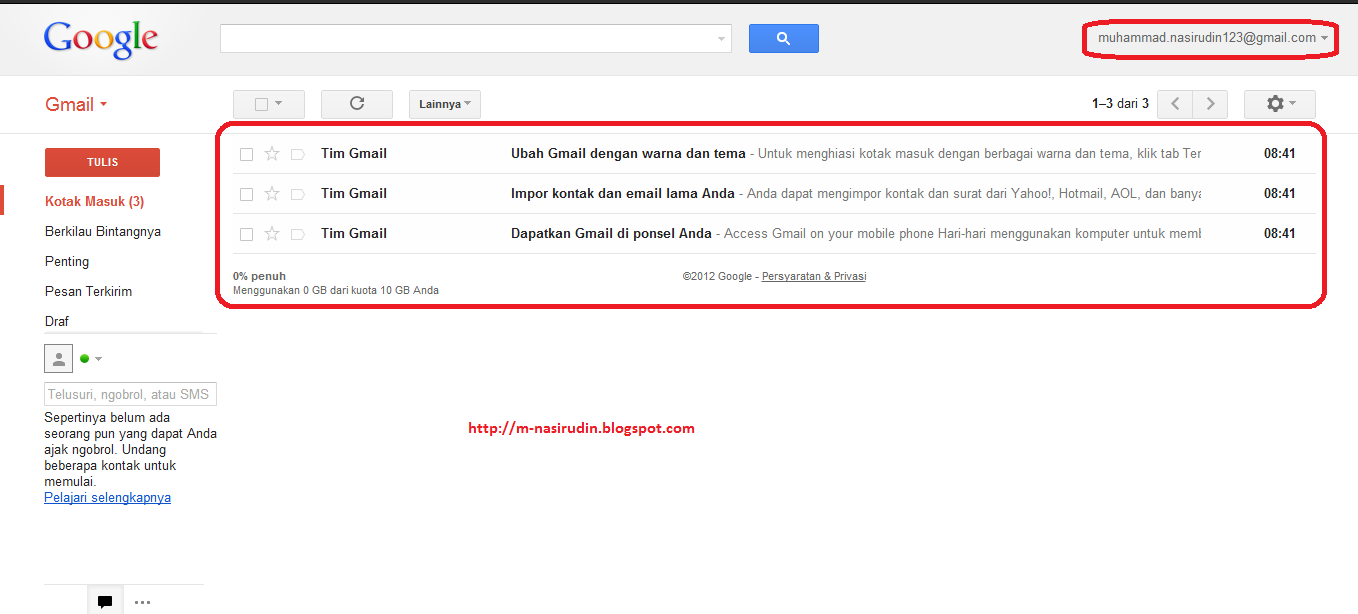
Tampilan Akun Gmail
7. Sampai tahap ini akun gmail kawan telah selesai dibuat. kini saatnya untuk membuat blog pribadi pertama sobat.. sudah siap ?? silahkan Klik Blogger.com untuk memulai membuat blog.
8. Sobat akan diminta kembali password yang masukkan di gmail tadi. Lalu klik Masuk.
Daftar Blogger Gratis
9. Selanjutnya kawan akan diminta mengisi data untuk profil blog kawan. Disini ada dua pilihan, pilihan 1 jika kawan ingin membuat profil blog dari profil google +. pilihan 2 jika kawan hanya ingin membuat profil untuk blog saja tanpa dihubungkan dengan akun google +.
Google + adalah layanan google yang lumayan baru, akun ini seperti halnya facebook. Saya sarankan pilihan 1 saja. 
Membuat Profil Google +
10. Pada langkah berikutnya langsung saja klik tingkatkan untuk melanjutkan.
Akun Google +

11. Klik tombol Ikuti jika sobat ingin bergabung dengan laman tersebut. Setelah itu klikLanjutkan

Laman Google +

12. Masukkan data dan foto profil sobat, tapi tidak diisipun  tidak apa2. Lalu klik Selesai.

Foto Profil Google +

13. Pada tahap selanjutnya klik Lanjutkan ke blogger.

Mulai membuat blog gratis di blogger

14. Setelah itu kawan akan langsung ke halaman dashboard blog kawan.. tapi blog belum dibuat.

Dashboard Blogger
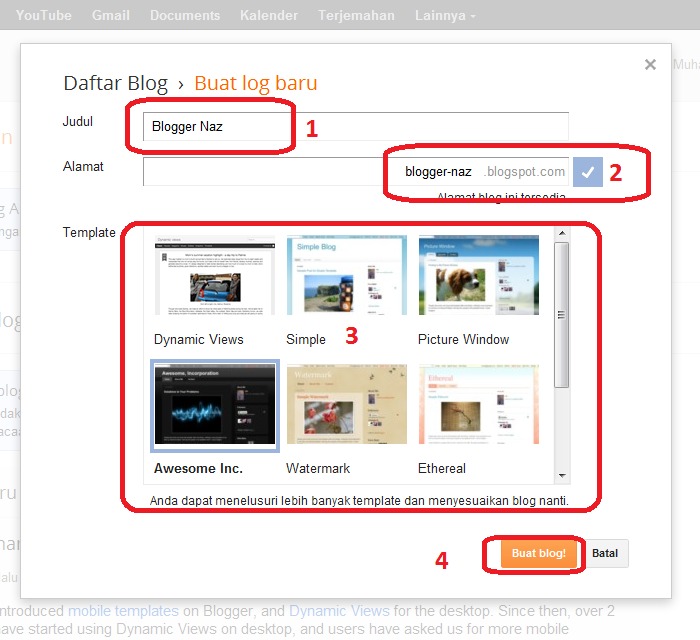
untuk memulai membuat blog, silahkan kawan klik Blog Baru yang ditunjukan di nomor 1pada gambar diatas, pada nomor 2 akan tampil blog yang sudah kawan buat. pada nomor 3adalah tempat mengatur blog kawan. salah satunya adalah untuk mengubah tampilan dashboard ke tampilan lama. Ok selanjutnya setelah sobat klik Blog Baru akan muncul form baru seperti dibawah ini.
cara membuat blog untuk pemula
terlihat pada gambar diatas ada beberapa nomor, sengaja supaya mudah untuk dijelaskan.
pada no Masukkan nama untuk blog kawan, untuk ini terserah mau di isi apa, nama pribadi pun bisa. untuk nomor ini adalah untuk alamat blog kawan, seperti contoh diatas adalah blogger-naz.blogspot.com. pada pengisian nomor dua tunggu hingga ada tanda checklistberwarna biru seperti diatas. untuk nomor 3 adalah pilihan desain halaman blog kawan, silahkan pilih sesuai selera. selanjutnya klik Buat blog.
15. Setelah selesai maka blog kawan sudah dibuat. 
membuat blog gratis sendiri

untuk mulai menulis silahkan klik tombol bergambar pensil.

cara memposting artikel di blogger

pada contoh diatas judul postingan saya adalah "Post Pertama Ku".. dengan isi postingan " Hallo sekarang saya punya blog gratisan. Ini adalah postingan pertama ku" dan dengan kategori "Coretanku".. kawan bebas mau mengisinya dengan apa saja..

Jangan lupa setelah selesai,, klik Publikasikan untuk menampilkan postingannya..
16. setelah itu coba lihat hasilnya dengan klik Lihat blog.
lihat blog
 Coba kita lihat postingan dari contoh yang saya buat tadi..


Tahap Akhir membuat blog

gambar yang terakhir adalah tampilan dari blog yang sudah dibuat dengan judul blog "Blogger Naz" dan postingan dengan judul "Post Pertama Ku"...

Nah itulah kira2 langkah membuat blog, membuat postingan sampai mempublikasikan hasil postingan.. Hasil blog ini masih sederhana tampilannya,, jika sobat ingin lebih bagus lagi, silahkan kreasikan sendiri imajinasi kawan. inilah akhir dari tutorial Cara Mudah Membuat Blog Pribadi Gratis di Blogger. semoga sukses

Sumber

Rabu, 01 Agustus 2012

Membuat Daftar Isi Seperti Rak Pada Blog

Assalamualaikum.Wr.Wb
Sebelumnya Iq sudah mempostingkan cara Membuat Daftar Isi Dengan Jquery Pada Blog pembahasan kali ini sama cuma dengan tampilan yang berbeda. 
Jika sebelumnya dengan tampilan jquery, kali ini dengan tampilan yang mirip dengan Rak. bagaimana tampilannya...? berikut Demonya Klik Disini 
Bagaimana caranya...?
Langsung saja..
  • Login
  • Kawan bisa menyimpannya bebas dimana saja, bisa di Laman, Postingan, juga di Gadget
  • Copy kode script dibawah ini kemudian Paste pada laman/postingan/gadget sesuai dengan kebutuhan
<style>
#daftar-isi-body
{
         width:760px!important;
         height:600px!important;
         padding:30px 40px;
         margin:0 auto;
}
 #daftar-isi-wrap
{
         margin: 0 auto;
}
 .box-posting
{
         background-image:url(https://blogger.googleusercontent.com/img/b/R29vZ2xl/AVvXsEgiZwsg8IBpUvWEf9Ah88ryoa3arhuOk1dt9JtPhqO0I-YdgiKQrU0PU9WH6fN74sMUEUmQxLe7zznRklc5O7RJSk1hZdCb5DYuuxmDE5ErtmwFJXTLQGi-ESVraoiCd6f4SGttvWuX3w/s1600/bg-box.png);
         background-position:bottom center;
         background-repeat:no-repeat;
         overflow:hidden;
         cursor:pointer;
         float:left;
         height:140px;
         width:248px;
         margin:-50px 0 0 0;
}
 .box-posting img
{
         height:46px;
         width:46px;
         float:left;
         margin:20px 0 0 25px;
         background-color:#2E0700;
         border:1px solid #2E0700;
         -webkit-border-radius: 30px;
         -moz-border-radius: 30px;
         border-radius: 50%;
}
 .box-posting .judul-posting
{
         float:left;
         height:35px;
         margin:0;
         width:220px;
}
 .box-posting .judul-posting a
{
         font-family:arial,Serif !important;
         color:#774A34!important;
         text-shadow:0 0 1px rgba(0,0,0,0.9);
         margin:-40px 0 0 80px;
         display:block;
         font-size:13px !important;
         line-height:18px!important;
         font-weight:bold !important;
}
 .box-posting .judul-posting a:hover
{
         color:#333!important;
}
 .box-posting:hover
{
         border-left-color:#C6EB04;
}
 #totales
{
         text-align:center;
         color:#774A34 !important;
         text-shadow:0 1px rgba(0,0,0,0.2);
}
 #loadingscript
{
         color:#444;
         font-family:Century Gothic;
         font-size:100px;
         letter-spacing:-10px;
         text-align:center;
         text-shadow:-5px 0 1px #444;
}
 #paginacion
{
         color:#BBB;
         font-size:24px;
         font-weight:bold;
         height:35px;
         line-height:28px;
         padding:0;
         margin:0 auto;
         text-align:center;
}
 #paginacion span,#paginacion a
{
         display:inline-block;
         font-size:13px !important;
         line-height:24px;
         font-weight:bold;
         margin:0 1px;
         width:25px;
         height:25px;
}
#paginacion a, #paginacion span.actual 
{
         background-image:url(https://blogger.googleusercontent.com/img/b/R29vZ2xl/AVvXsEj0l2lvcRQpEUq1yJhkCzWlOkGJLs8krJ2hhyS0U_n6_JSSUmAn9nV94qsY06b-G6pj6LwiXZjHSfMNn0-sWhC9BbcyLERF8iRJ1bwUhmxjtQmM6Xs3-Nfgn_1Du-mCxQixyyUCfFl9qw/s1600/page-link.png);
         background-position:top center;
         background-repeat:no-repeat;
         color:#250700 !important;
         text-shadow:0px 1px 0px rgba(255,255,255,0.1);
}
 #paginacion span.actual
{
         color:#774A34 !important;
}
 #paginacion a:hover
{
         color:#FFF !important;
}
 #paginacion .nextprev-link,
 #paginacion span.nextprev-link
{
         border:none;
         color:#250700 !important;
         text-shadow:0px 1px 0px rgba(255,255,255,0.1);
         width:100px;
         background-image:url(https://blogger.googleusercontent.com/img/b/R29vZ2xl/AVvXsEgJ4rpGt9AuwvrFjThaR3TzRkCMyHHm1fD9j9uNQ5VmHW_MZ7W2PBwKanNetSIfeI_YTR9EQfYzZfG4TL3r8_Qi9lD3xj-66d6P5dr2LCln1f9jqm9dJ2ibdYGmA8W-eg643FuJYdBXGA/s1600/nextprev.png);
         background-position:top center;
         background-repeat:no-repeat;
}
</style>
<script type="text/javascript">
                  var jumlahposting = 18;
                  var urlblog = "http://realiqbal.blogspot.com";
                  var minpaginas = 5;
                  var maxpaginas = 10;
                  var thumbs = "http://i1247.photobucket.com/albums/gg626/iq-dua3/sasasasasa.jpg";
                                            </script>
<script language="javascript" src="http://hanjs.googlecode.com/files/sitemaps.js"></script>
  • Ganti tulisan yang bewarna merah dengan nama dan URL gambar blog kawan
Selamat mencoba dan semoga berguna untuk semua
Wassalammualaikum.Wr.Wb

Kamis, 26 Juli 2012

Membuat Pointer Bertabur Bintang Pada Blog

Assalamualaikum.Wr.Wb
Menghias memang sangat dibutuhkan untuk keindahan blog, Salah satunya dengan pointer bertabur bintang. Jadi pada saat pointer digerakan maka secara otomatis bintang akan bertabut dari pointer tersebut. Script yang digunakan pun ramah artinya tidak membuat blog menjadi berat. Untuk Demo Klik Disini
Bagaimana caranya...?
Langsung saja..
  • Login -> Tata Letak -> Tambah Gadget -> HTML/JavaScript
  • Copy dan Paste kode script berikut
<script src="http://kikiefendiclock.googlecode.com/files/www.kikiyo.co.cc.cursor-bintang-biru.js" type="text/javascript"></script>


Pada tulisan yang berwarna merah itu adalah warna bintang, kawan bisa ganti warna tersebut menjadi
- biru
- kuning
- hijau
- ungu
  • Simpan dan lihat hasilnya
Selamat mencoba dan semoga bermanfaat untuk semua
Wassalamualaikum.Wr.Wb

Rabu, 25 Juli 2012

Mengganti Warna Blok/Seleksi Teks Pada Blog

Mengganti warna blokteks memang tidak terlalu penting. Ini hanya mengubah penampilan saat pointer memblok pada huruf. Secara default warna blok atau teks yang terseleksi adalah berwana biru dengan warna teks berwarna putih.
Terkadang seseorang bosan dengan tampilan yang begitu-begitu saja. jadi untuk menghilangkan rasa bosan tersebut kawan bisa mengubah tampilannya menjadi lebih menarik.
Untuk Demo Klik Disini 
Bagaimana caranya...?
Langsung saja..
  • Login -> Template -> Edit HTML -> Lanjutkan
  • Centang Expand Template Widget
  • Selanjutnya cari kode ]]></b:skin> untuk mempermudah bisa menekan CTRL + F
  • Copy dan Paste kode script tepat Diatas/Sebelum kode  ]]></b:skin>
::selection {background:#FF0000;color:#FFFFFF;}
::-moz-selection {background:#FF0000;color:#FFFFFF;}
::-webkit-selection {background:#FF0000;color:#FFFFFF;}

Tapi sebagian template tidak berjalan dengan baik, jika hal itu terjadi gunakanlah kode CSS dibawah ini dan letakan Diatas/Sebelum kode </head>, perbedaanya hanya harus menambahkan kode keterangan diantara kode CSS tersebut sehingga menjadi seperti ini:

<style type='text/css'>::selection {background:#FF0000;color:#FFFFFF;}
::-moz-selection {background:#FF0000;color:#FFFFFF;}
::-webkit-selection {background:#FF0000;color:#FFFFFF;} </style>

Keterangan:
Ubah kode yang bewarna Merah sesuai dengan keinginan kawan
  • Save Template dan lihat hasilnya
Selamat mencoba dan semoga bermanfaat untuk semua
Wassalaualaikum.Wr.Wb

Mengukur Kualitas Meta Tag Pada Blog

Assalamualaikum.Wr.Wb
Meta Tag sangat penting untuk pembantu search engine agar lebih mengenali blog. Meta tag biasanya berisi deskripsi, judul blog, kata kunci blog, dan penulis blog.
Jadi jika kawan ingin memberikan judul pada blog, harus benar atau yang sesuai dengan isi dari blog kawan.
Agar Search Engine lebih mudah dan cepat menuju blog kawan.

Karena jika judul blog tidak tepat atau tidak sesuai dengan keyword yang dimasukkan akan sangat sulit untuk mencapai maksimal di Search Engine.
Untuk mengetahui tingkatan/kualitas Meta Tag yang kawan pasang pada blog kawan.
Kawan bisa mengikuti langkah-langkahnya:
Bagaimana caranya...?
Langsung saja..
  • Selanjutnya kawan bisa melihat hasil dari MetaTag yang kawan terapkan pada blog kawan
Keterangan
Color = Error   Color = Warn   Color = Good
Untuk hasil blog realiqbal.blogspot.com
Masukan!!!
Usahakan pada Title, Description, Keywords tidak mengalami Warn apa lagi Error karena akan berakibat sulit untuk di Search Engine. Jadi jika kawan mengalaminya segera kawan mengganti dengan Meta Tag yang baru.

Selamat mencoba dan semoga bermanfaat untuk semua
Wassalamualaikum.Wr.Wb

Membuat Link Bewarna Pelangi Pada Blog


Assalamualaikum.Wr.Wb
Menghias blog memang sangat penting agar para pengunjung tidak cepat bosan. Salah satu cara menghias blog dengan cara membuat link pada blog menjadi bewarna.
Itu pembahasan Iq saat ini, nantinya semua link yg ada di blog akan berganti-ganti warna ketika disorot pointer. Untuk demo Klik Disini
Bagaimana caranya...?
Langsung saja

  • Login -> Tata Letak -> Tambah Gadget -> HTML/JavaScript
<script src='http://sites.google.com/site/t4belajarblogger/js_t4belajarblogger/kedip_rainbow.js
' type='text/javascript'/></script>
  • Copy dan Paste kode script diatas pada HTML/JavaScript
  • Simpan
Selamat mencoba dan Semoga Bermanfaat untuk semua
Wassalamualaikum.Wr.Wb

Selasa, 24 Juli 2012

Membuat Daftar Isi Dengan Jquery Pada Blog

Assalamualaikum.Wr.Wb
Daftar isi merupakan hal yang sangat penting khususnya untuk para pengunjung yang mengunjungi suatu blog seseorang. Daftar isi sangat berguna untuk mempermudah pengunjung membaca artikel, Apalagi dengan tampilan Daftar isi yang menarik.
Daftar isi yang akan Iq bagikan ini menggunakan efek Jquery yang dibuat oleh abu farhan, dengan efek ini tampilan akan lebih bagus menarik dan indah, karena efek jquery ini lebih lembut dan halus.
untuk Demo Klik Disini
Bagaimana caranya...?
Langsung saja..
  • Login
  • Kawan bisa menyimpannya bebas dimana saja, bisa di Laman, Postingan, juga di Gadget
Iq menampilkannya di Laman.
  • Copy kode script dibawah ini kemudian Paste pada laman/postingan/gadget sesuai dengan kebutuhan
<link href="http://abu-farhan.com/script/acctoc/acc-toc.css" media="screen" rel="stylesheet" type="text/css"></link>
<script src="http://abu-farhan.com/script/acctoc/daftarisiv2-pack.js"></script>
<script src="http://realiqbal.blogspot.com/feeds/posts/summary?max-results=1000&amp;alt=json-in-script&amp;callback=loadtoc"></script>
<script type="text/javascript">
var accToc=true;
</script>
<script src="http://abu-farhan.com/script/acctoc/accordion-pack.js" type="text/javascript"></script>
  • Ganti tulisan yang bewarna merah dengan nama blog kawan
Selamat mencoba dan semoga berguna untuk semua
Wassalammualaikum.Wr.Wb

Senin, 23 Juli 2012

Membuat Kotak Space Banner Pada Blog

Assalamualaikum.Wr.Wb
Banyak orang menggunakan fasilitas blog untuk mencari sarana informasi, kesenangan, silaturahmi, juga ada yang memanfaatkannya sebagai sarana berbisnis.
Jika blog dijadikan sarana berbisnis pasti blog tersebut membutuhkan kotak banner untuk menampung iklan-iklan yang akan dipasang di blog pribadinya.
Dipembahasan kali ini Iq akan memberikan ilmu bagaimana cara membuat kotak space banner pada blog.
Kegunaan dari kotak space banner ini pun beragam. ada yang memanfaatkannya sebagai sarana per-iklannan, penjualan, tukar menukar banner antar blog, dan masih banyak yang lainnya.
Tergantung kebutuhan kawan. Iq pun menggunakannya sebagai sarana Tukar Banner dengan blog lain.
Demo Klik Disini
Bagaimana caranya...?
Langsung saja..
  • Login -> Template -> Edit HTML -> Lanjutkan
  • Centang Expand Template Widget
  • Selanjutnya cari kode ]]></b:skin> untuk mempermudah bisa menekan CTRL + F
  • Copy dan Paste kode script tepat Diatas/Sebelum kode  ]]></b:skin>
#Rmasi Iqbal {margin:0px;padding:0px;text-align:center}
#Rmasi Iqbal  img {margin:1px 1px;text-align:center;-webkit-border-radius: 5px;-moz-border-radius: 5px;border-radius: 5px;-webkit-box-shadow: 1px 2px 1px #ccc;-moz-box-shadow: 1px 2px 1px #ccc;box-shadow: 1px 2px 1px #ccc;}
#Rmasi iqbal img:hover {-moz-opacity: 0.7;opacity: 0.7;filter:alpha(opacity=70);}
  • Save Template
<div id="Rmasi Iqbal">
<a href="MASUKKAN-URL" target="_blank" title="TITLE"><img style="heigth: 100px; width: 100px;"border="0" src="URL GAMBAR" /></a>
</div>
 Keterangan:
kode biru adalah Link web, dan link gambar
- kode merah adalah ukuran panjang lebar
kode hijau adalah judul (ketika disorot mouse)
- kawan bisa perbanyak hanya tinggal Copy Paste, ingat jika kawan ingin gambarnya berbaris kawan Copy jangan dengan kode <div id="Rmasi Iqbal"> ------ </div> karena kode tersebut untuk membuat kolom baru.
  • Kawan bisa memasang script Di- Design -> Tata Letak -> Tambah Gadget -> HTML/JavaScript, Di- Laman, juga Di- Postingan (sesuaikan dengan kebutuhan kawan)
Contoh
Jika kawan membuat script seperti berikut maka hasil dari script tersebut bisa kawan lihat di bawah.

<div id="Rmasiiqbal">
<a href="http://facebook.com/" target="_blank" title="Facebook"><img border="0" src="http://newbeingetop.files.wordpress.com/2011/11/logo-fb1.jpg" style="heigth: 100px; width: 100px;" /></a>
<a href="http://twitter.com/" target="_blank" title="Twitter"><img border="0" src="http://simplyzesty.com/wp-content/uploads//2011/08/Twitter-Logo-300x293.jpg" style="heigth: 100px; width: 100px;" /></a>
<a href="http://blogger.com/" target="_blank" title="Blog"><img border="0" src="https://blogger.googleusercontent.com/img/b/R29vZ2xl/AVvXsEgG22JbvkaK8lWhUqVUV7TwleePo2uwY1ebdgFqT5HwVxB15qjtTd8nZ7yUUQJhqmFNLRKIjI-qDtZqFZtnKeOrX7hCM1wERyzJcJVw7MjwArqq-4h_YOeKYJw02ygo5wZSPrVs8Qe8ijk/s1600/blog.png" style="heigth: 100px; width: 100px;" /></a>
<a href="http://kaskus.co.id/" target="_blank" title="Kaskus"><img border="0" src="http://kamarblogger.com/wp-content/uploads/2012/05/kaskus.jpg" style="heigth: 100px; width: 100px;" /></a>
</div>
<div id="Rmasiiqbal">
<a href="http://facebook.com/rmasiiqbal" target="_blank" title="Facebook Rmasi"><img border="0" src="https://fbcdn-sphotos-a.akamaihd.net/hphotos-ak-prn1/539033_286809171427175_1234739455_n.jpg" style="heigth: 100px; width: 100px;" /></a></div>

Semoga sampai sini kawan sudah bisa mengerti.
Selamat mencoba. Semoga bermanfaat untuk semua.
Wasslamualaikum.Wr.Wb

Membuat Nomor Halaman Pada Blog

Assalamualaikum.Wr.Wb
Untuk memberikan kenyamanan pada pengunjung juga memberikan kesan keindahan. biasanya website-website besar seperti google memberikan nomor halaman.
Contohnya seperti kawan pada saat mencari gambar, pada bagian bawah kawan pasti menemukan nomor halaman, kurang lebihnya itu yang akan Iq bahas.
Untuk para blogger-pun bisa seperti google tentunya dengan motif yang bisa disesuaikan.
Contohnya seperti gambar di atas
Bagaimana caranya...?
Langsung saja..
  • Login -> Template -> Edit HTML -> Lanjutkan
  • Centang Expand Template Widget
  • Selanjutnya cari kode ]]></b:skin> untuk mempermudah bisa menekan CTRL + F
  • Copy dan Paste kode script tepat Diatas/Sebelum kode  ]]></b:skin>
.showpageArea a {
text-decoration:underline;
}
.showpageNum a {
text-decoration:none;
border: 1px solid #cccccc;
margin:0 3px;
padding:3px;
}
.showpageNum a:hover {
border: 1px solid #cccccc;
background-color:#cccccc;
}
.showpagePoint {
color:#333;
text-decoration:none;
border: 1px solid #cccccc;
background: #cccccc;
margin:0 3px;
padding:3px;
}
.showpageOf {
text-decoration:none;
padding:3px;
margin: 0 3px 0 0;
}
.showpage a {
text-decoration:none;
border: 1px solid #cccccc;
padding:3px;
}
.showpage a:hover {
text-decoration:none;
}
.showpageNum a:link,.showpage a:link {
text-decoration:none;
color:#333333;
}  
  • Selanjutnya cari kode </body> 
  • Copy dan Paste kode script tepat Diatas/Sebelum kode  </body> 
<b:if cond='data:blog.pageType != &quot;item&quot;'>
<script type='text/javascript'>
var pageCount=5;
var displayPageNum=5;
var upPageWord =&#39;Previous&#39;;
var downPageWord =&#39;Next&#39;;
</script>
<script src='http://blogergadgets.googlecode.com/files/blogger-page-navi.v1.js' type='text/javascript'/>
</b:if>
  • Save Template dan lihat hasilnya
Selamat mencoba, dan semoga berguna untuk semua
Wasslamualaikum.Wr.Wb

Minggu, 22 Juli 2012

Membuat Tukar Link Dengan Mister Linky's Pada Blog

Assalamualaikum.Wr.Wb
Untuk menjalin silaturahmi antar blogger banyak cara dilakukan salah satunya dengan cara tukar menukar link. ini sangat berguna untuk meningkatkan visitor juga berpengaruh pada rank blog.
Salah satunya dengan Mister Linky's Magical Widget yaitu website penyedia widget link exchange otomatis. cara kerjanya sangat mudah, para blogger yang ingin menukar linknya hanya mengisi nama dan URL blognya, dan nanti akan secara otomatis muncul. Demo Klik Disini
Bagaimana caranya...?
Langsung saja..
  • Kunjungi website Mister Linky's Magical Widget. Klik Disini
  • Klik Register kemudian isi dengan data kawan
Setelah selesai melakukan registrasi kawan diminta kode
Kode tersebut dikirim melalui email yang kawan daftarkan
  • Kawan buka email dan Copy kode pada email yang dikirim mister linky's
  • Paste kode dan klik confrim
  • Masukan user ID dan Password dan klik Login
  • Masuk ke menu wizard
  • Pilih salah satu dari msing-masing step
  1. Step: 1 pilih “HTML Only
  2. Step: 2 pilih widget Original Auto-Linkies
  3. Step: 3 pilih Friday’s Feast
  4. Beri tanda Centang di kiri Remember these selections for next time

  • Klik Generate Code
  • Muncul Script yang diberikan Mister Linky's
  • Copy dan Paste script tersebut pada blog
Iq jamin kawan semua sudah bisa memasang script tersebut pada blog. jadi Iq tidak akan menjelaskan bagaimana cara memasang script pada blog.
Semoga bisa bermanfaat untuk semua
Wassalamualaikum.Wr.Wb